
Dodawanie pliku produktowego do GMC
Specyfikację samego pliku produktowego, jak i sposób jego tworzenia opisaliśmy w naszym artykule: Specyfikacja pliku produktowego Google Merchant Center. Zanim przejdziesz do wgrywania pliku produktowego, upewnij się, że na koncie GMC masz włączone reklamy produktowe – pisaliśmy o tym tutaj: Jak utworzyć i skonfigurować konto Google Merchant Center?
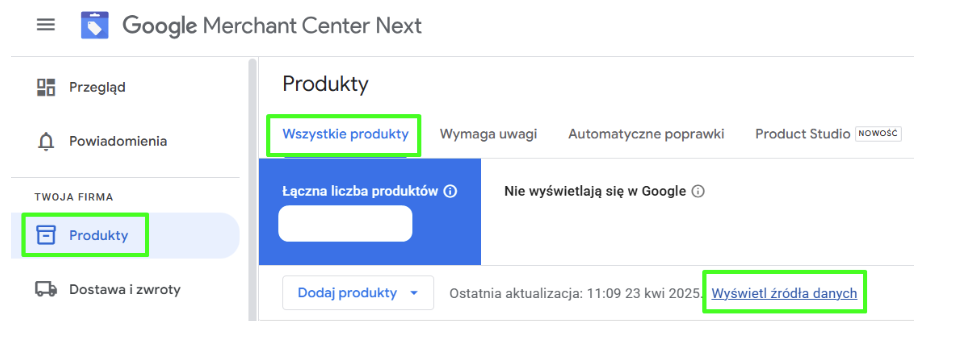
W celu dodania pliku produktowego do GMC wybierz po lewej stronie w głównym panelu opcję “Produkty” > “Wszystkie produkty” > “Dodaj produkty”
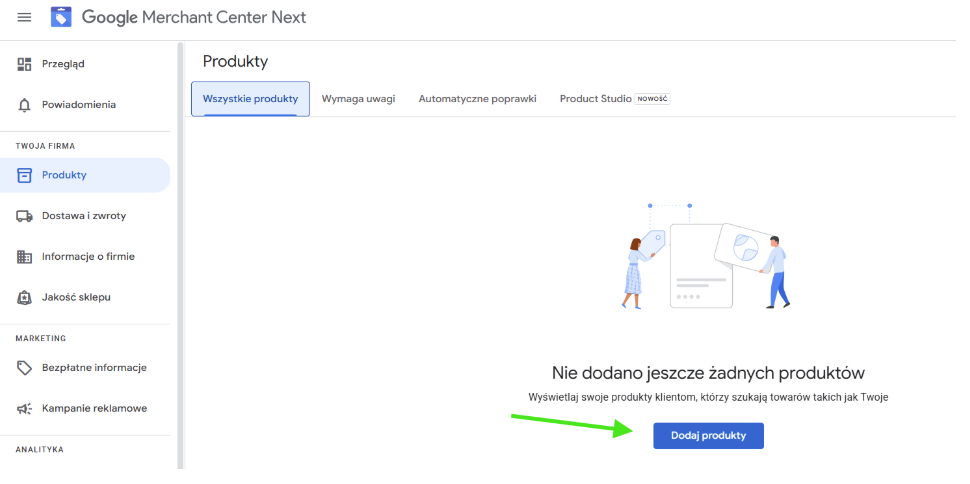
Następnie wybierz metodę przesyłania pliku:
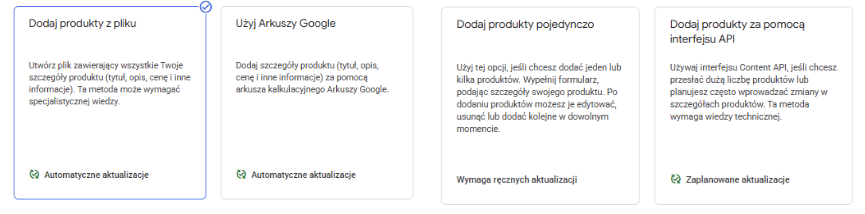
Możliwe są cztery metody:
- Produkty z pliku: plik produktowy jest pobierany bezpośrednio z Twojej strony (plik jest w formacie xml lub txt, który sam się aktualizuje w zadanych odstępach czasu).
- Arkusze Google: dane produktów muszą być aktualizowane bezpośrednio w Arkuszu. Metoda ta jest polecana w przypadku, gdy nie masz zbyt wielu produktów w ofercie sprzedaży. Należy jednak pamiętać, że wtedy arkusz z danymi produktów trzeba samemu co jakiś czas ręcznie aktualizować, ponieważ dane nie są tu zaciągane automatycznie ze strony (np. w przypadku zmiany cen lub stanu magazynu).
- Dodanie produktów pojedynczo: tworzysz dane produktów, ręcznie wpisując w Merchant Center informacje o każdym z nich.
- Content API: jest to interfejs, który umożliwia aplikacjom bezpośrednią współpracę z GMC.
Metodą najczęściej wybieraną przez naszych specjalistów SEM jest opcja “Dodaj produkty w pliku”.
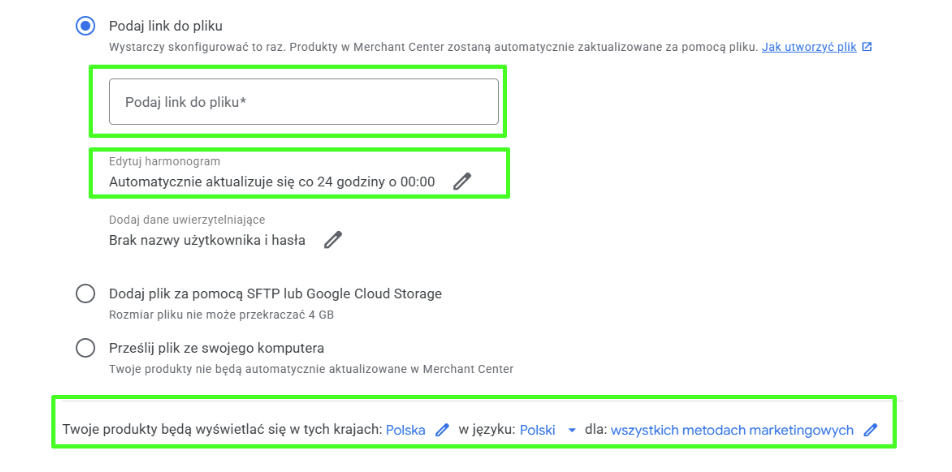
Jak pokazano na poniższym screenie, należy dodać link do pliku XML, a następnie ustawić częstotliwość jego aktualizacji. Rekomendujemy, aby plik był pobierany codziennie – najlepiej w godzinach nocnych, gdy ruch na Twojej stronie jest najmniejszy.
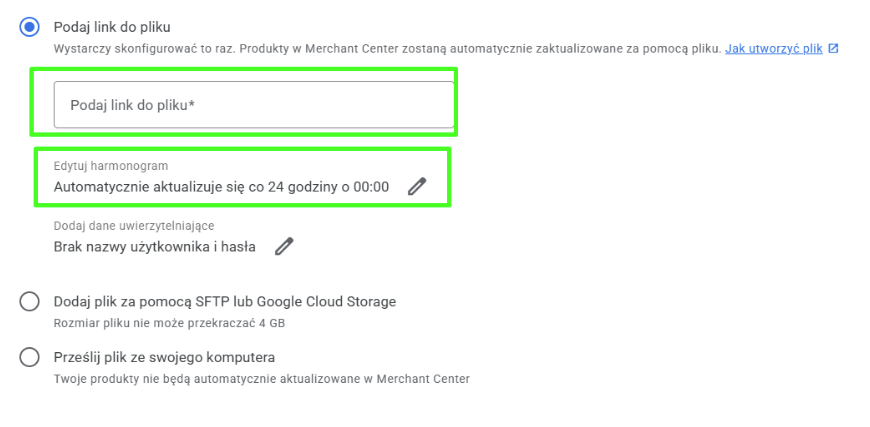
Sprawdź, czy zaciągnięta jest prawidłowa strefa czasowa.
Ustaw również docelowy kraj wyświetlania reklam, język a także metody marketingowe (reklamy produktowe oraz bezpłatne informacje – mogą wyświetlać się w zakładce np. Google Zakupy /Grafika bez ponoszenia kosztów za kliknięcie)
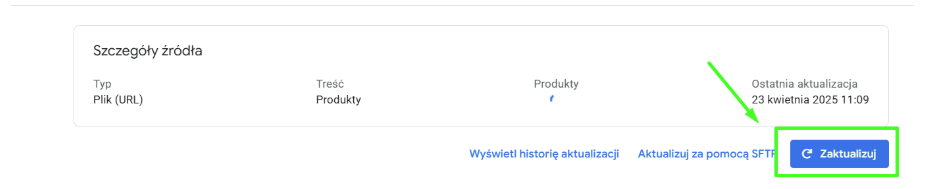
Ważne! Po przesłaniu pliku produktowego pamiętaj o tym, że za pierwszym razem plik może nie pobrać się automatycznie – kliknij kilkakrotnie przycisk “Zaktualizuj”
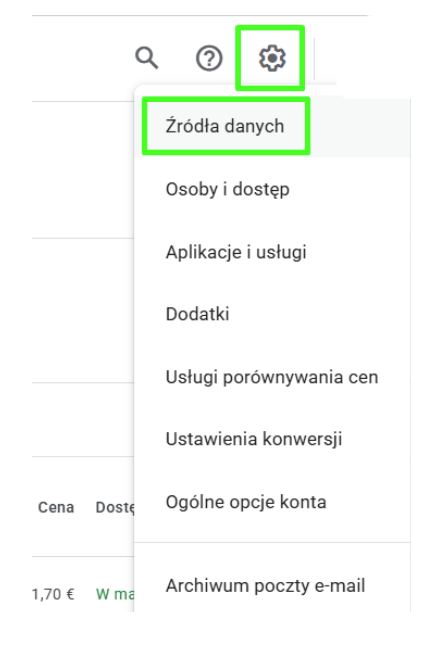
Na tym etapie warto również sprawdzić, czy poprawnie zaciągnęły się niektóre ustawienia (częstotliwość pobierania, godziny aktualizacji, strefa czasowa, a w opcjach domyślnych – waluta), dotyczące pliku produktowego, więc wybierz sekcję “Ustawienia” > “Źródła danych” > “Wybierz plik produktowy” > “Konfiguracja źródła danych”.
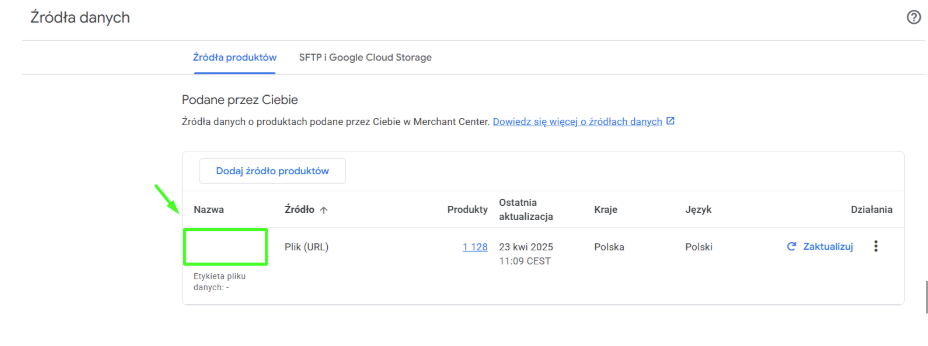
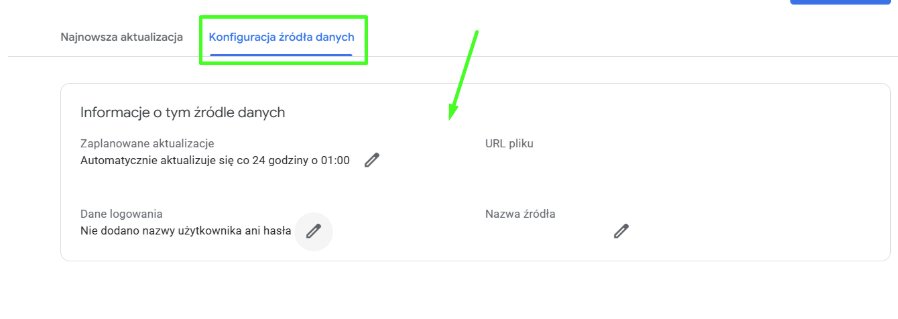
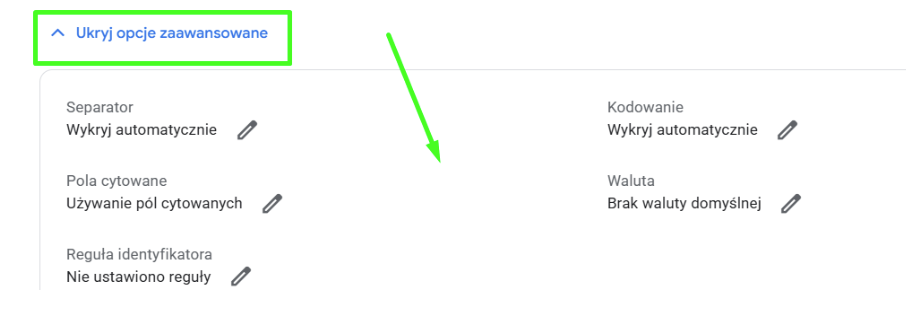
To, czy plik produktowy został zaakceptowany w pełni, sprawdzisz w sekcji “Produkty”. Znajdziesz tam informację, ile produktów zostało zatwierdzonych, a ile zostało odrzuconych i dlaczego. Poprawki możesz nanieść w pliku xml lub przesłać do ponownej weryfikacji z poziomu panelu GMC.
Jak wgrać dodatkowy plik produktowy do Google Merchant Center?
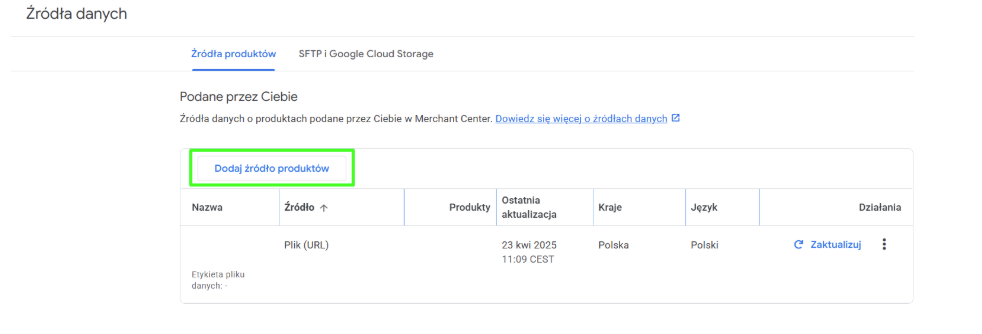
Jeśli chcesz wgrać dodatkowy plik do Google Merchant Center – na przykład, by promować bestsellery jako osobną grupę produktów – możesz to zrobić w bardzo prosty sposób. Przejdź do sekcji “Produkty” > “Wszystkie produkty” > “Wyświetl źródła danych” > “Dodaj źródło produktów” > a następnie postępuj zgodnie z instrukcjami, tak jak przy dodawaniu podstawowego pliku produktowego.
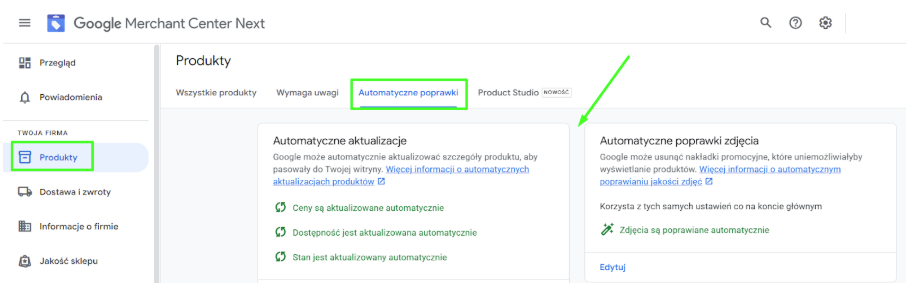
Tip! Aby usprawnić proces aktualizacji danych, dotyczących Twoich produktów po przejściu przez cały proces wgrania pliku produktowego, warto wykonać jeszcze jedną czynność – włączyć automatyczne poprawki. Opcję tę znajdziesz w sekcji “Produkty”, klikając w “Automatyczne poprawki”, a następnie “Edytuj”.
Wgrywanie pliku produktowego do GMC – Podsumowanie
W tym krótkim wpisie przedstawiliśmy najważniejsze etapy przesyłania pliku produktowego do Google Merchant Center.
Jak widzisz, nie jest to wcale takie skomplikowane. Pamiętaj jednak, że dodanie pliku produktowego to połowa sukcesu. Niezbędne jest poprawne skonfigurowanie podstawowych ustawień konta GMC, gdzie odsyłamy do osobnego artykułu na początku wpisu blogowego.