Prowadzisz sklep internetowy i zaobserwowałeś częsty brak finalizacji transakcji na etapie koszyka zakupowego? Dobrym rozwiązaniem może być prowadzenie kampanii remarketingowej w Google Ads! W poniższym artykule opiszę krok po kroku, jak taką kampanię możesz utworzyć sam.
Porzucone koszyki – jak je wykorzystać w remarketingu?
Kampanie remarketingowe to kampanie banerowe (w formie graficznej), umożliwiające kierowanie reklam do osób, które miały już styczność z Twoją witryną internetową – np. dodały produkt do koszyka, ale nie sfinalizowały transakcji. Jeżeli więc zauważyłeś, że użytkownicy Twojego e-sklepu często nie dokonują transakcji, a ich ścieżka konwersji kończy się na etapie koszyka zakupowego, to uruchomienie kampanii remarketingowej na porzucone koszyki w Google Ads może okazać się dobrym rozwiązaniem. Kampanie te zachęcą tych użytkowników do powrotu na Twoją stronę i sfinalizowania zakupu. (Więcej na temat zjawiska porzuconych koszyków oraz remarketingu przeczytasz w artykule: Porzucone koszyki: czym są? Jak kampanie remarketingowe pomagają sobie z nimi radzić?)
Co jest potrzebne do prowadzenia kampanii remarketingowej?
Założone konto w Google Analytics.
Poprawnie wgrany globalny tag Google Analytics w Twojej witrynie.
Utworzona lista remarketingowa na porzucone koszyki w Google Analytics.
Utworzone konto w Google Ads.
Połączenie konta Google Analytics z Google Ads.
Lista remarketingowa na porzucone koszyki w Google Analytics: krok po kroku
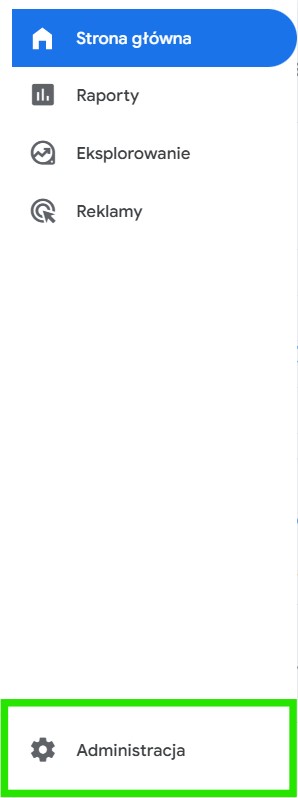
Zanim przejdziesz do tworzenia kampanii remarketingowej na na porzucone koszyki, musisz stworzyć odpowiednią listę remarketingową na swoim koncie Google Analytics. Po zalogowaniu się na swoje konto Google Analytics 4, kliknij lewym dolnym rogu “Administracja”.
Źródło: panel Google Analytics 4
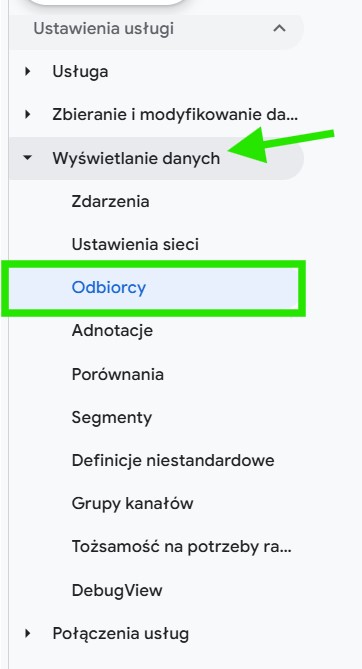
Następnie w sekcji Ustawienia usługi wybierz z listy “Wyświetlanie danych” i przechodzimy do “Odbiorców”.
Źródło: panel Google Analytics 4
W kolejnym kroku wybierz “Nowi odbiorcy”
Źródło: panel Google Analytics 4
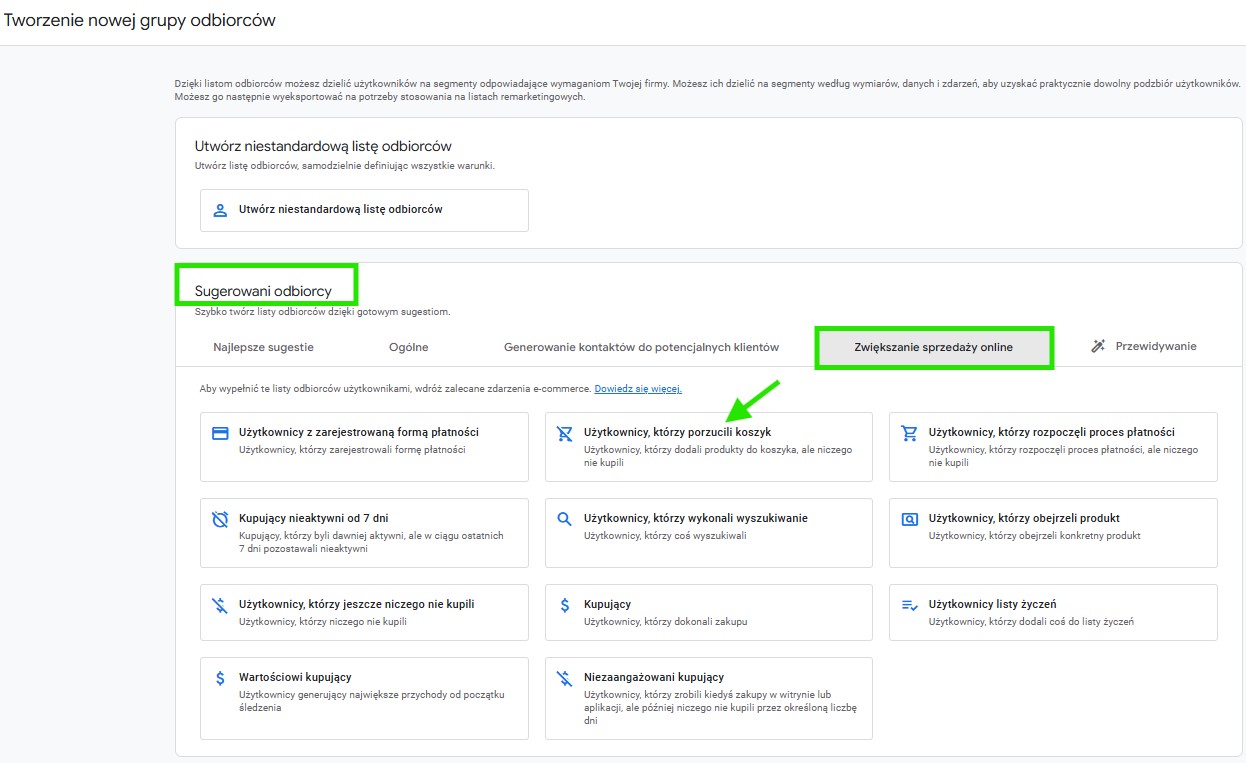
Wybierz z listy “Sugerowani odbiorcy” opcję “Użytkownicy, którzy porzucili koszyk”.
Źródło: panel Google Analytics 4
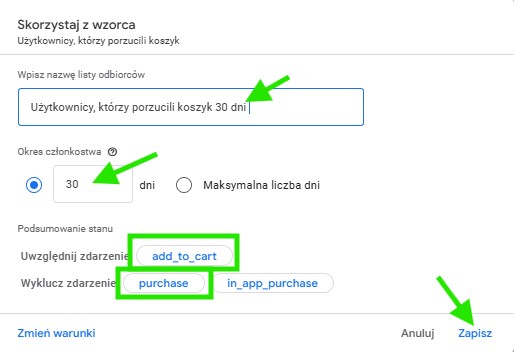
Wprowadzamy nazwę naszej grupy odbiorców. Domyślnie widnieje tytuł “Użytkownicy, którzy porzucili koszyk”. Możemy dla bezpieczeństwa dopisać liczbę dni, która będzie określała, z jakiego okresu będzie zagregowana nasza grupa. Pamiętaj, że maksymalny okres to 540 dni.
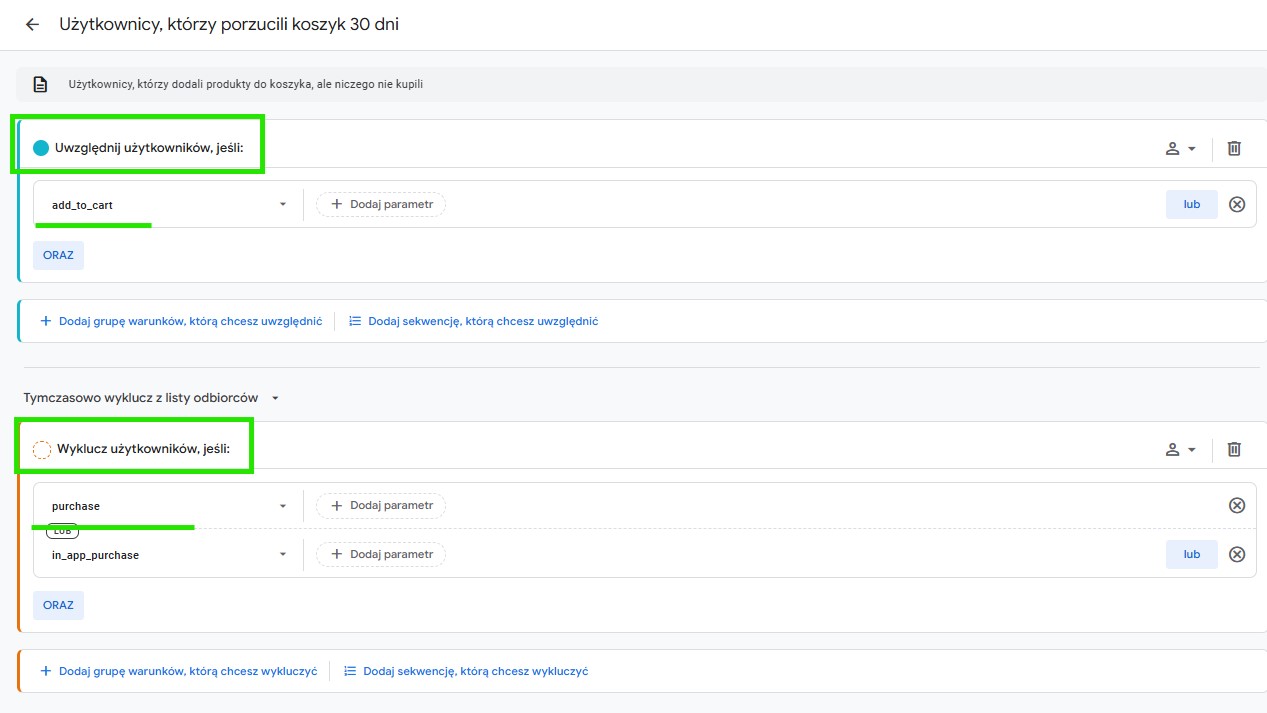
Z racji tego, że zależy nam na tym, aby dotrzeć wyłącznie do tych użytkowników, którzy zrezygnowali z finalizacji transakcji na etapie koszyka zakupowego, pamiętaj, by wykluczyć z niej również tych użytkowników, którzy już dokonali transakcji i zostali przekierowani na tzw. Thank You Page.
Źródło: panel Google Analytics 4
Wzorzec w GA4 ma już dla nas przygotowany scenariusz, jak powinno to wyglądać, natomiast jeśli chcemy wprowadzić preferencyjne zmiany wystarczy, że klikniemy przycisk “Zmień warunki”. W dalszym panelu możemy samodzielnie operować zmiennymi i uwzględniać odpowiednich użytkowników oraz pozostałych wykluczać.
Źródło: panel Google Analytics 4
Dodatkowo możesz określić, jak długo użytkownik ma znajdować się na danej liście remarketingowej. Tak jak wspomnieliśmy wcześniej maksymalny okres to 540 dni.
Na koniec klikamy zapisz i nasz lista powinna być zaimportowana w panelu Google Ads. Wystarczy, że w Menedżerze danych posiadacie połączoną usługę z GA4.
Źródło: panel Google Ads
Źródło: panel Google Ads
Jak utworzyć kampanię remarketingową na porzucone koszyki w Google Ads?
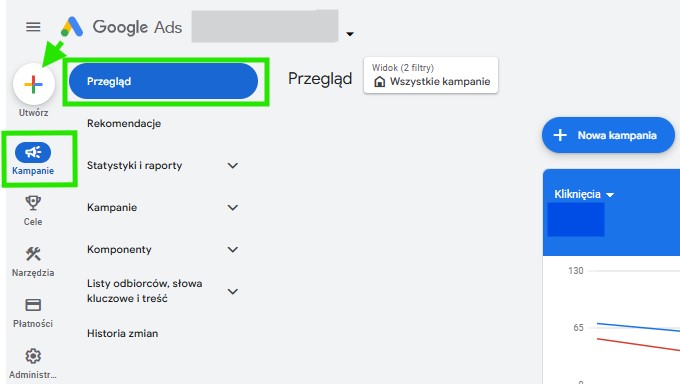
W celu utworzenia kampanii remarketingowej kliknij “Wszystkie kampanie”, wybierz “Kampanie”, a następnie znaczek “+”.
Źródło: panel Google Ads
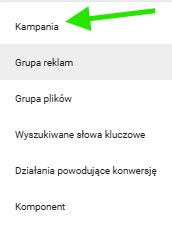
Kliknij “ Kampania”.
Źródło: panel Google Ads
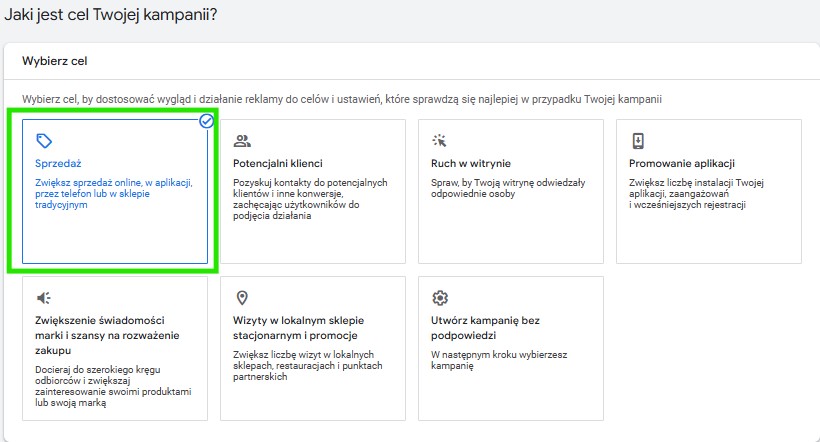
Przejdź do wyboru celu, który ma być osiągnięty za pomocą kampanii remarketingowej – sprzedaż.
Źródło: panel Google Ads
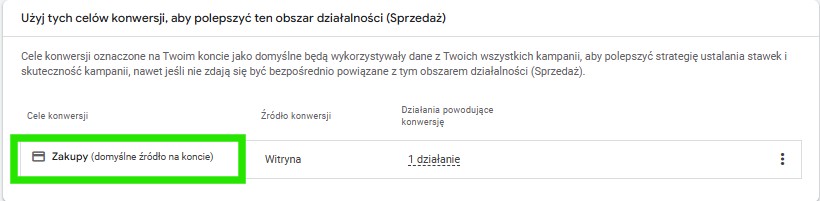
W następnym kroku zostawiasz cel konwersji “Zakupy”.
Źródło: panel Google Ads
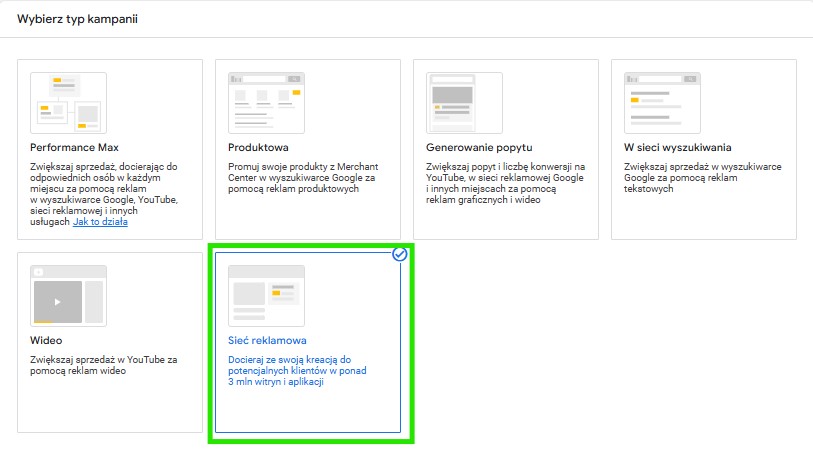
Poniżej pojawi Ci się wybór typu kampanii. Dla naszej kampanii remarketingowej na porzucone koszyki wybieramy opcję “Sieć reklamowa”.
Źródło: panel Google Ads
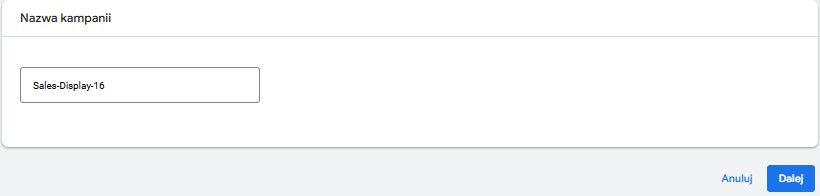
Na koniec pierwszego etapu tworzenia kampanii nadajemy jej nazwę i przechodzimy dalej.
Źródło: panel Google Ads
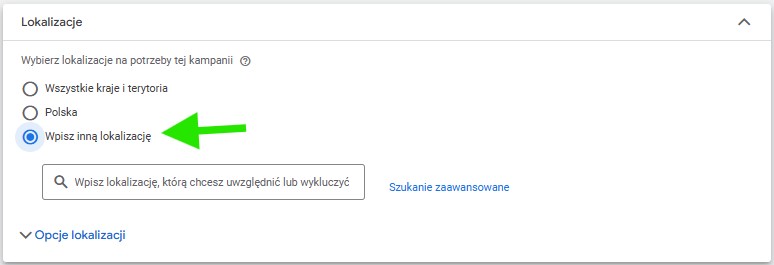
Czas przejść do ustawienia lokalizacji, w której zostaną wyświetlone Twoje reklamy. Istnieje możliwość zawężenia lokalizacji do danego kraju, regionu oraz miasta.
Źródło: panel Google Ads
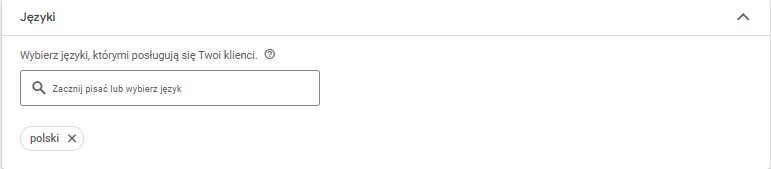
Kolejny etap to wybór języka. Możesz tutaj ustawić wszystkie języki, bądź wybrane np. polski
Źródło: panel Google Ads
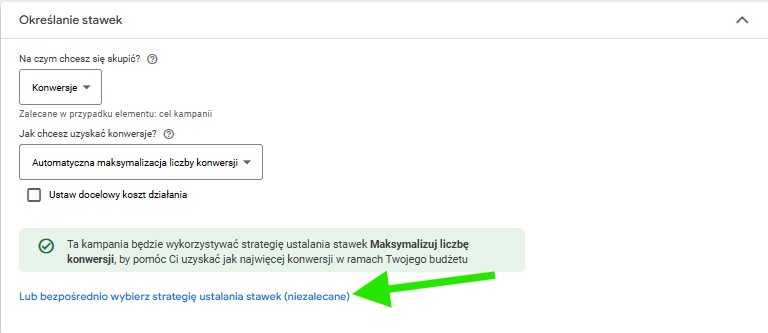
Przejdź do sekcji związanej z wyborem strategii ustalania stawek. W przypadku każdego rodzaju kampanii Google Ads, dostępne są różne strategie. Szczegółowe wyjaśnienie strategii znajdziesz w tym blogu.
Klikamy opcję “bezpośredni wybór strategii”:
Źródło: panel Google Ads
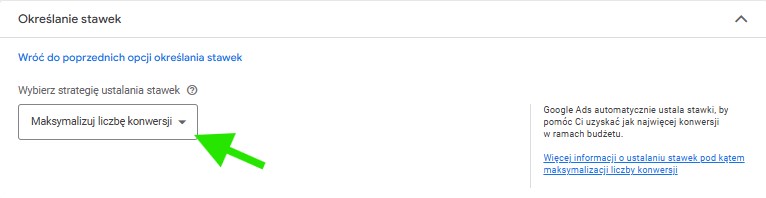
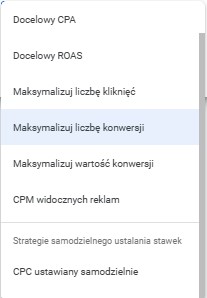
Następnie kliknij strzałkę po prawej stronie w celu sprawdzenia tych dostępnych dla kampanii remarketingowej.
Źródło: panel Google Ads
Źródło: panel Google Ads
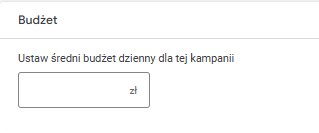
Po wybraniu konkretnej strategii, określ dzienny budżet dla swojej kampanii.
Źródło: panel Google Ads
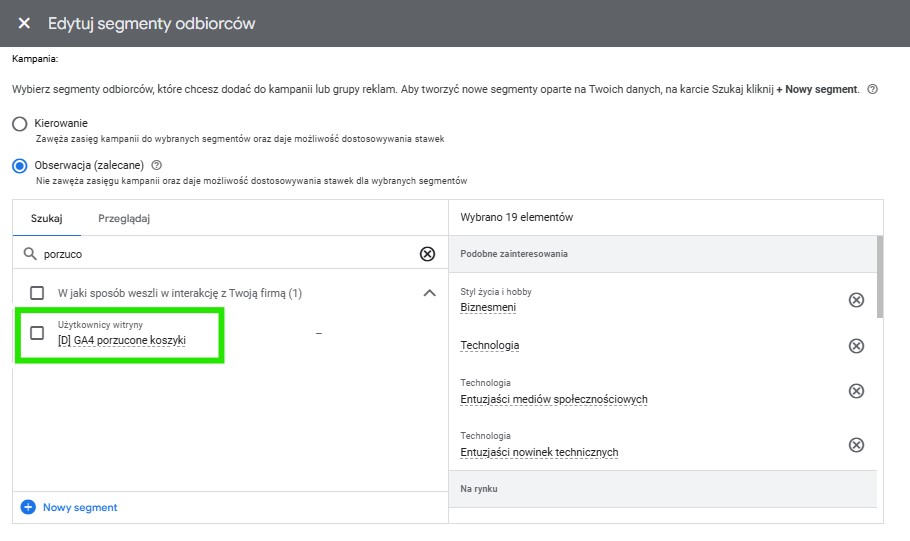
Następnie przejdź niżej do sekcji “Kierowanie” i “Segmenty odbiorców”. Wybierz opcję “Szukaj”. W wolnym polu poniżej wpisz nazwę utworzonej niedawno listy remarketingowej na porzucone koszyki w Google Analytics 4. Wybierz tę, która Cię interesuje.
Źródło: panel Google Ads
Po określeniu odbiorców przejdź do tworzenia reklamy. Następnie dodaj grafiki oraz logo.
Już wiesz, jak utworzyć kampanię remarketingową na porzucone koszyki. Spraw, aby Twoja marka oraz produkty nieustannie towarzyszyły potencjalnemu klientowi podczas „surfowania” po internecie i skłoniły go do powrotu na stronę Twojego sklepu. Czujesz, że sam nie podołasz temu wyzwaniu, a może chciałbyś zrobić to razem z naszymi ekspertami SEM z Delante? Zdecyduj sam i napisz do nas. Jesteśmy do Twojej dyspozycji.
Absolwentka Zarządzania i Ekonomii. Swoją przygodę w Delante rozpoczęła od stażu SEM w grudniu 2021 roku. Aktualnie zajmuje stanowisko Specjalisty SEM. Jej szczególnym zainteresowaniem pod kątem zawodowym jest marketing internetowy, a zmiany na rynku Google nie są jej obce. Prywatnie lubi podróże, aktywności sportowe, a w szczególności siłownię.
Absolwentka Zarządzania i Ekonomii. Swoją przygodę w Delante rozpoczęła od stażu SEM w grudniu 2021 roku. Aktualnie zajmuje stanowisko Specjalisty SEM. Jej szczególnym zainteresowaniem pod kątem zawodowym jest marketing internetowy, a zmiany na rynku Google nie są jej obce. Prywatnie lubi podróże, aktywności sportowe, a w szczególności siłownię.

 d-tags



 (ilość głosów: 3, średnia: 4,67 na 5)
 Ładowanie...